 Devoria
Skapa en iPhone-app när du börjar från noll
För att skapa en iPhone-app börjar du med att bestämma en användare, en användbar handling och resultatet hen ska få. Bygg det flödet, kontrollera det på en riktig enhet och förbered sedan distribution och betalning om appen har det. Här är besluten, bevisen du behöver samla och guiderna för att komma vidare själv; iOS Kit samlar också flödet i fyra steg, med startkoden från mina appar.
Av Mehdi Azizi · Innehållet granskat
Det här lär du dig
- Din idé nedskalad till en enda funktion
- Du lär dig skala ner idén till vad appen gör vid första start, och skriva listan över det som får vänta till nästa version.
- Din tekniska grund på plats från start
- Expo, ditt Apple-utvecklarkonto, ditt kodprojekt: allt är på plats från första steget, inte dagen du behöver det.
- AI som verktyg, inte som krycka
- Du ser hur du ber en AI om en skärm, granskar vad den gör och rättar när den har fel. Vill du hellre koda utan den går det också.
- Din app på din egen iPhone
- Du installerar din testversion med TestFlight redan i andra steget, så att du kan bedöma ditt arbete på en riktig skärm.
Steg för steg
- Steg 1
Du väljer idé, målgrupp och pris, och din tekniska grund installeras.
- Steg 2
Du bygger huvudfunktionen och testar den på din iPhone med TestFlight.
- Steg 3
Du lägger till onboarding, paywall och prenumeration.
- Steg 4
Du förbereder din App Store-sida, kontrollerar underlaget och skickar det till Apple.
Var börjar du med din första iPhone-app?
Skriv en avgränsning på en sida innan du väljer verktyg: för vem, i vilken situation, vilken handling, vilka data som ska sparas och vad som får vänta till nästa version. För en påhittad läslogg kan flödet vara: lägg till en bok, notera sidan du kommit till, stäng appen och hitta tillbaka till sidan. En katalog med tjugo skärmar säger ännu inte om det resultatet fungerar.
Arbeta mot fyra leveranser: avgränsningen, en installation där huvudflödet fungerar, bevis på ett köp och en återställning om du säljer en prenumeration, och sedan App Store-underlaget. Notera vid varje omgång vad som testats och vad som återstår. Om en funktion inte tjänar någon av leveranserna, fråga dig om den behövs i första versionen.
Hur kontrollerar du att appen verkligen fungerar?
Testa en ny installation på din iPhone, utan utvecklingsverktygen öppna. Slutför huvudflödet, stäng och starta om appen, stäng av nätet och neka de behörigheter som efterfrågas. Kontrollera också de obligatoriska skärmarna på det minsta och största format som stöds, med tangentbordet synligt. Spara för varje test buildnummer, enhet, handling och observerat resultat.
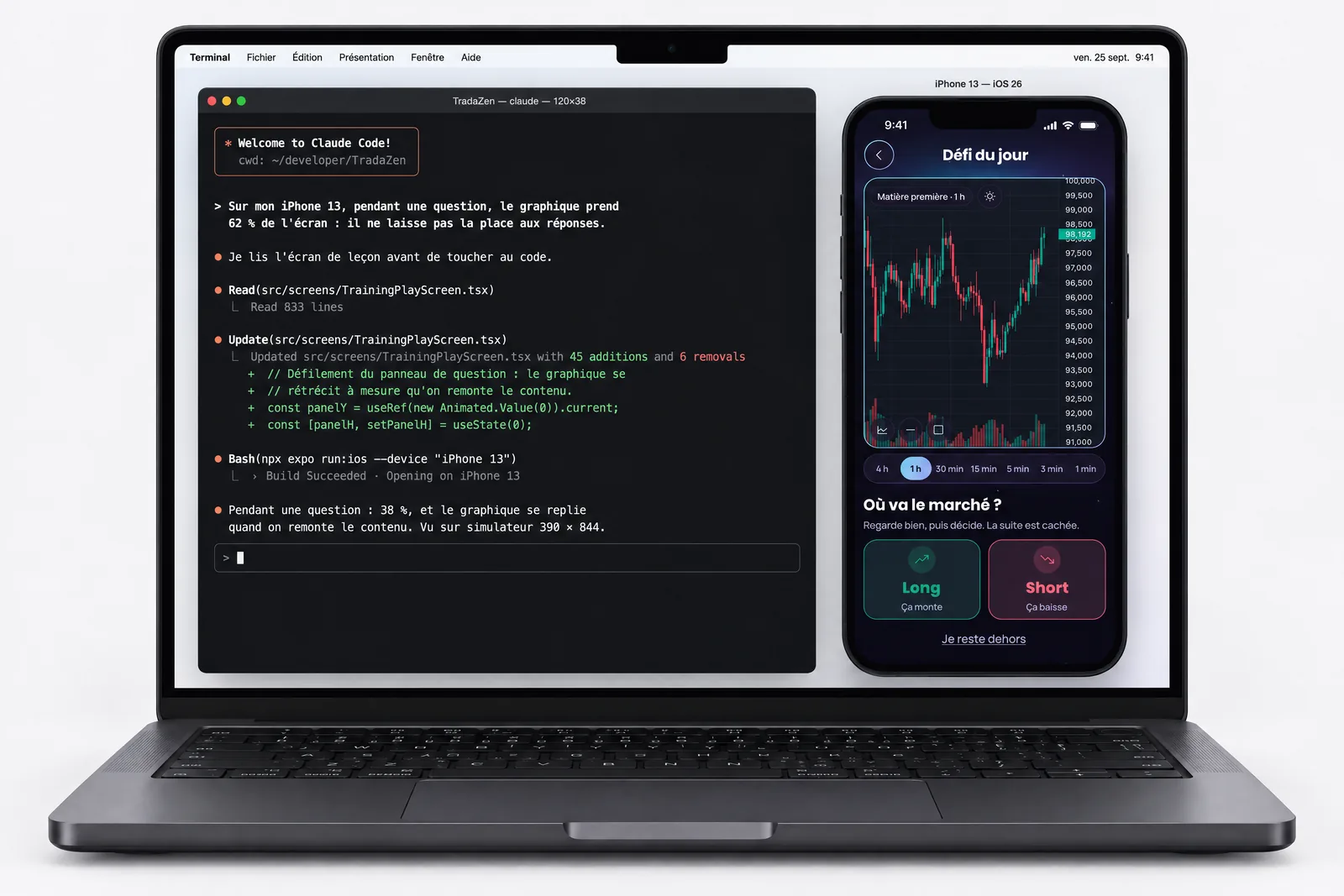
I min fallstudie om TradaZen berättar jag om en lektion som aldrig tog slut fast de automatiska testerna var gröna. Den kontroll som behövdes var att spela lektionen till slutet. Välj på samma sätt ett observerbart resultat för din app: hitta sparad data, slutföra ett pass eller komma åt köpt innehåll. ”Knappen svarar” räcker inte för att godkänna flödet.
Installera en TestFlight-version och organisera testerna
Vilken budget behöver du innan du väljer verktyg?
Skilj på lansering, fasta kostnader och användningskostnader. Datorn eller iPhonen som saknas, medlemskapet för publicering, ditt kodverktyg och anrop till ett betalt API är inte samma post. Uppskatta också tiden för test och underhåll. En app som fungerar lokalt och en app som analyserar varje foto på en server har inte samma utgifter, även med lika många skärmar.
Innan du väljer no-code eller en stack med kod, kontrollera vad projektet kräver: publicering på App Store, köp i appen, inbyggda funktioner och tillgång till koden. Fyll sedan i budgeten med leverantörens priser, deras datum och gränserna för varje erbjudande. Kostnadsguiden går igenom posterna; kalkylen låter dig jämföra dina egna antaganden utan att ta en annan apps budget för din.
Förstå vad en iOS-app kostar, publicering och användning inräknat
Varför med mig
Jag publicerar mina egna iOS-appar: Solys, TradaZen, Nolera och Vigie finns på App Store, en till granskas hos Apple. Jag har gått igenom samma steg som du, från idé till avslag från Apple, och det är den vägen jag har skrivit ner i iOS Kit, med startkoden från mina appar.
Läs TradaZens resa, från bygget till Apples avslag och publiceringen.
Börja med de gratis guiderna
Vanliga frågor
Jag har aldrig kodat, går det ändå?
Ja. Kitet är gjort för nybörjare, men du måste vara redo att jobba med en AI som Claude Code eller Cursor: kitet ger den regler och skills för att skriva koden ordentligt. Det viktigaste är tiden du lägger på det varje vecka.
Kommer min app säkert att publiceras?
Ingen kan lova dig det: det är Apple som bestämmer. iOS Kit innehåller Apple Review Kit: checklistan inför inskickningen, mina rättade avslag och skills som granskar din app.
Vad kostar kitet?
129,99 €, en gång, med 1 år uppdateringar ingår, sedan 49,99 € per år om du vill fortsätta. iOS Kit finns nu. Direkt nedladdning efter betalningen.
Och Android?
Koden i kitet kompilerar för Android, men allt finputsningsarbete är gjort för iPhone. Kitet är byggt för App Store.



iOS Kit
Startkoden till mina appar, vägledningen med meddelandena du ger Claude, och alla kit. Claude utgår från en app som redan fungerar. 129,99 €.