 Devoria
Lav en iPhone-app, når du starter fra nul
For at lave en iPhone-app skal du starte med at definere en bruger, én nyttig handling og det resultat, brugeren skal opnå. Byg det forløb, tjek det på en rigtig enhed, og forbered derefter distribution og betaling, hvis din app har det. Her er beslutningerne, de beviser, du skal samle, og guiderne til at komme videre selv; iOS Kit samler også forløbet i fire trin med startkoden fra mine apps.
Af Mehdi Azizi · Indhold gennemgået
Det lærer du
- Din idé skåret ned til én funktion
- Du lærer at reducere din idé til det, appen gør ved første opstart, og at skrive listen over det, der må vente til næste version.
- Dit tekniske fundament på plads fra start
- Expo, din Apple-udviklerkonto, dit kodeprojekt: alt er klar fra første trin, ikke den dag, du får brug for det.
- AI som værktøj, ikke som krykke
- Du ser, hvordan du beder en AI om en skærm, gennemgår det, den laver, og retter, når den tager fejl. Vil du hellere kode uden, går det også.
- Din app på din egen iPhone
- Du installerer din testversion med TestFlight allerede i andet trin, så du kan vurdere dit arbejde på en rigtig skærm.
Trin for trin
- Trin 1
Du vælger idé, målgruppe og pris, og dit tekniske fundament bliver sat op.
- Trin 2
Du bygger hovedfunktionen og tester den på din iPhone med TestFlight.
- Trin 3
Du tilføjer onboarding, paywall og abonnement.
- Trin 4
Du forbereder din App Store-side, tjekker din ansøgning og sender den til Apple.
Hvor starter du med din første iPhone-app?
Skriv en afgrænsning på én side, før du vælger værktøj: til hvem, i hvilken situation, hvilken handling, hvilke data der skal gemmes, og hvad der må vente til næste version. For en fiktiv læsedagbog kunne forløbet være: tilføj en bog, notér den side, du er nået til, luk appen og find siden igen. Et katalog med tyve skærme siger endnu ikke, om det resultat virker.
Arbejd dig frem med fire leverancer: afgrænsningen, en installation hvor hovedforløbet virker, bevis for et køb og en gendannelse, hvis du sælger et abonnement, og til sidst App Store-ansøgningen. Notér ved hver runde, hvad der er prøvet, og hvad der mangler at blive testet. Hvis en funktion ikke tjener nogen af disse leverancer, så spørg dig selv, om den er nødvendig i første version.
Hvordan tjekker du, at din app virkelig virker?
Test en frisk installation på din iPhone uden udviklingsværktøjerne åbne. Gennemfør hovedforløbet, luk og genstart appen, slå netværket fra og afvis de tilladelser, der bedes om. Tjek også de obligatoriske skærme på det mindste og største understøttede format med tastaturet fremme. Gem for hvert forsøg build-nummer, enhed, handling og det observerede resultat.
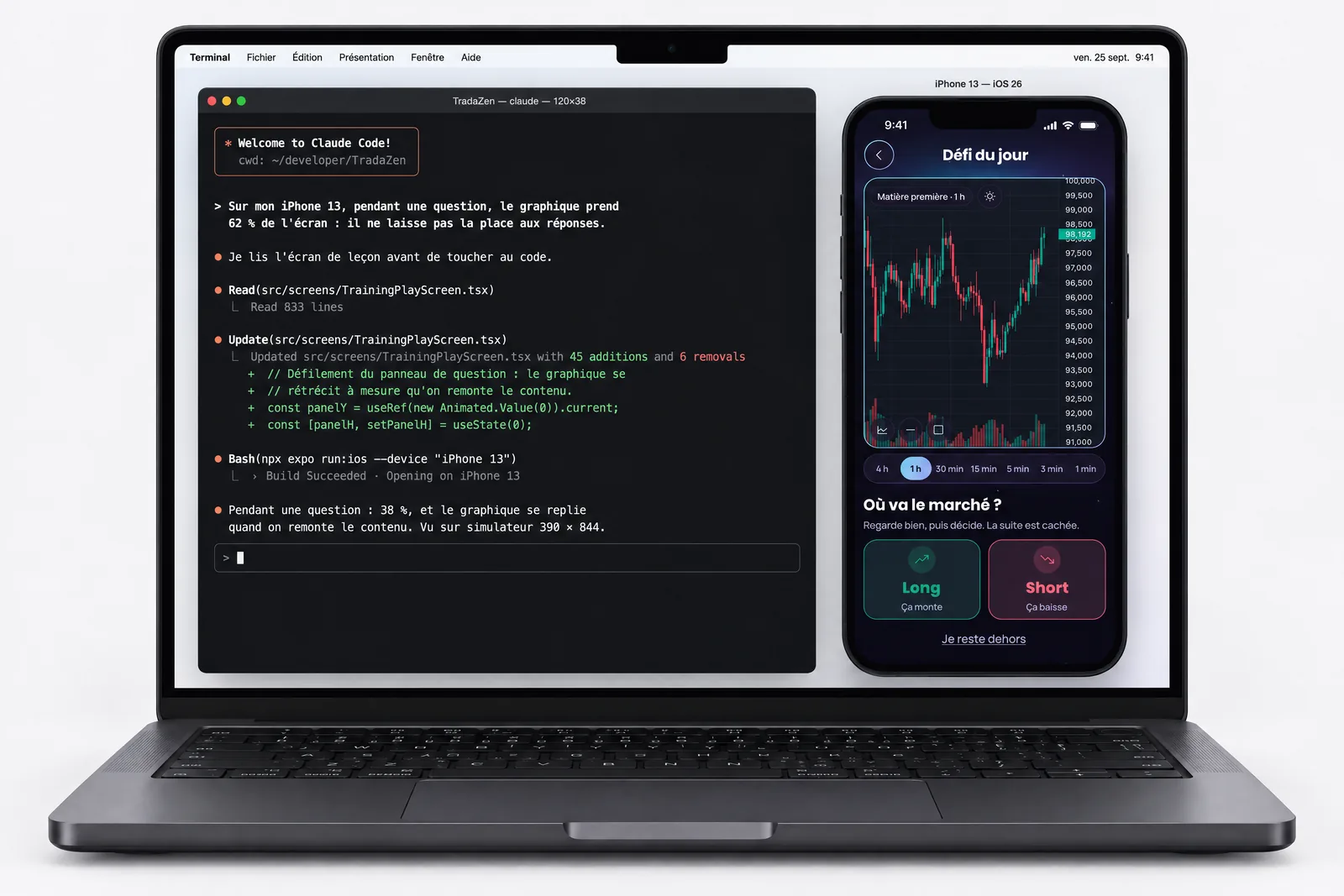
I mit casestudie om TradaZen fortæller jeg om en lektion, der aldrig sluttede, selvom de automatiske tests var grønne. Den nyttige kontrol var at spille lektionen helt til ende. Vælg på samme måde et observerbart resultat for din app: finde gemte data igen, gennemføre en session eller få adgang til købt indhold. »Knappen reagerer« er ikke nok til at godkende forløbet.
Installér en TestFlight-version og organisér dine tests
Hvilket budget skal du regne med, før du vælger værktøjer?
Skil opstart, faste udgifter og forbrugsudgifter ad. Den manglende computer eller iPhone, medlemskabet for at udgive, dit kodeværktøj og kald til et betalt API er ikke samme post. Anslå også tiden til test og vedligeholdelse. En app, der kører lokalt, og en app, der analyserer hvert foto på en server, har ikke samme udgifter, selv med lige mange skærme.
Før du vælger no-code eller en stack med kode, så tjek, hvad dit projekt kræver: udgivelse på App Store, køb i appen, native funktioner og adgang til koden. Udfyld derefter budgettet med leverandørens priser, deres dato og begrænsningerne i hver plan. Guiden om omkostninger gennemgår posterne; skemaet lader dig sammenligne dine egne antagelser uden at forveksle en anden apps budget med dit.
Forstå, hvad en iOS-app koster, inklusive udgivelse og forbrug
Hvorfor med mig
Jeg udgiver mine egne iOS-apps: Solys, TradaZen, Nolera og Vigie ligger på App Store, en til er til review hos Apple. Jeg har været igennem de samme trin som dig, fra idé til afvisning fra Apple, og det er den vej, jeg har skrevet ned i iOS Kit, med startkoden fra mine apps.
Læs TradaZens forløb, fra udvikling over Apples afvisninger til udgivelse.
Start med de gratis guider
Ofte stillede spørgsmål
Jeg har aldrig kodet. Kan jeg godt?
Ja. Kittet er lavet til begyndere, men du skal være klar til at arbejde med en AI som Claude Code eller Cursor: kittet giver den reglerne og skills til at skrive koden ordentligt. Det vigtigste er den tid, du lægger i det hver uge.
Bliver min app med sikkerhed udgivet?
Det kan ingen love dig: det er Apple, der bestemmer. iOS Kit indeholder Apple Review Kit: tjeklisten før indsendelse, mine rettede afvisninger og skills, der gennemgår din app.
Hvad koster kittet?
129,99 €, én gang, med 1 år med opdateringer inkluderet, derefter 49,99 € om året, hvis du vil fortsætte. iOS Kit er tilgængeligt. Download med det samme efter betaling.
Hvad med Android?
Kittets kode kan bygges til Android, men alt finpudsningsarbejdet er lavet til iPhone. Kittet er tænkt til App Store.



iOS Kit
Starter Code fra mine apps, forløbet med de beskeder, du giver Claude, og alle kits. Claude starter fra en app, der allerede kører. 129,99 €.