 Devoria
Eine iPhone-App erstellen, wenn du bei null anfängst
Um eine iPhone-App zu erstellen, lege zuerst einen Nutzer, eine nützliche Aktion und das Ergebnis fest, das er erreichen soll. Baue diesen Ablauf, prüfe ihn auf einem echten Gerät und bereite dann Vertrieb und Bezahlung vor, falls deine App sie anbietet. Hier findest du die Entscheidungen, die nötigen Nachweise und die Guides, um allein weiterzukommen; das iOS Kit bündelt diesen Weg außerdem in vier Schritten, mit dem Starter Code meiner Apps.
Von Mehdi Azizi · Inhalt geprüft am
Was du lernst
- Deine Idee auf eine Funktion reduziert
- Du lernst, deine Idee auf das zu reduzieren, was die App beim ersten Start tut, und aufzuschreiben, was bis zur nächsten Version wartet.
- Deine technische Basis von Anfang an
- Expo, dein Apple-Entwicklerkonto, dein Code-Projekt: Alles steht ab dem ersten Schritt, nicht erst an dem Tag, an dem du es brauchst.
- KI als Werkzeug, nicht als Krücke
- Du siehst, wie du eine KI um einen Bildschirm bittest, ihr Ergebnis prüfst und korrigierst, wenn sie sich irrt. Wenn du lieber ohne sie programmierst, geht das auch.
- Deine App auf deinem eigenen iPhone
- Ab dem zweiten Schritt installierst du deine Testversion mit TestFlight, um deine Arbeit auf einem echten Bildschirm zu beurteilen.
Schritt für Schritt
- Schritt 1
Du wählst Idee, Zielgruppe und Preis, und deine technische Basis wird eingerichtet.
- Schritt 2
Du baust die Hauptfunktion und testest sie mit TestFlight auf deinem iPhone.
- Schritt 3
Du ergänzt Onboarding, Paywall und Abo.
- Schritt 4
Du bereitest deinen App-Store-Eintrag vor, prüfst deine Unterlagen und schickst sie an Apple.
Wo fängst du bei deiner ersten iPhone-App an?
Schreib ein einseitiges Konzept, bevor du ein Tool wählst: für wen, in welcher Situation, welche Aktion, welche Daten gespeichert werden und was bis zur nächsten Version wartet. Bei einem fiktiven Lesetagebuch könnte der Ablauf so aussehen: ein Buch hinzufügen, die erreichte Seite notieren, die App schließen und diese Seite wiederfinden. Ein Katalog mit zwanzig Bildschirmen sagt noch nicht, ob dieses Ergebnis funktioniert.
Arbeite mit vier Ergebnissen: dem Konzept, einer Installation, in der der Hauptablauf funktioniert, dem Nachweis eines Kaufs und einer Wiederherstellung, wenn du ein Abo verkaufst, und schließlich den App-Store-Unterlagen. Notiere bei jedem Durchgang, was ausprobiert wurde und was noch zu testen ist. Wenn eine Funktion keinem dieser Ergebnisse dient, frag dich, ob sie für die erste Version nötig ist.
Wie prüfst du, ob deine App wirklich funktioniert?
Teste eine frische Installation auf deinem iPhone, ohne geöffnete Entwicklertools. Schließ den Hauptablauf ab, beende die App und starte sie neu, trenn das Netz und lehne die angefragten Berechtigungen ab. Prüfe auch die Pflichtbildschirme auf dem kleinsten und größten unterstützten Format, mit sichtbarer Tastatur. Notiere bei jedem Test Build-Nummer, Gerät, Aktion und beobachtetes Ergebnis.
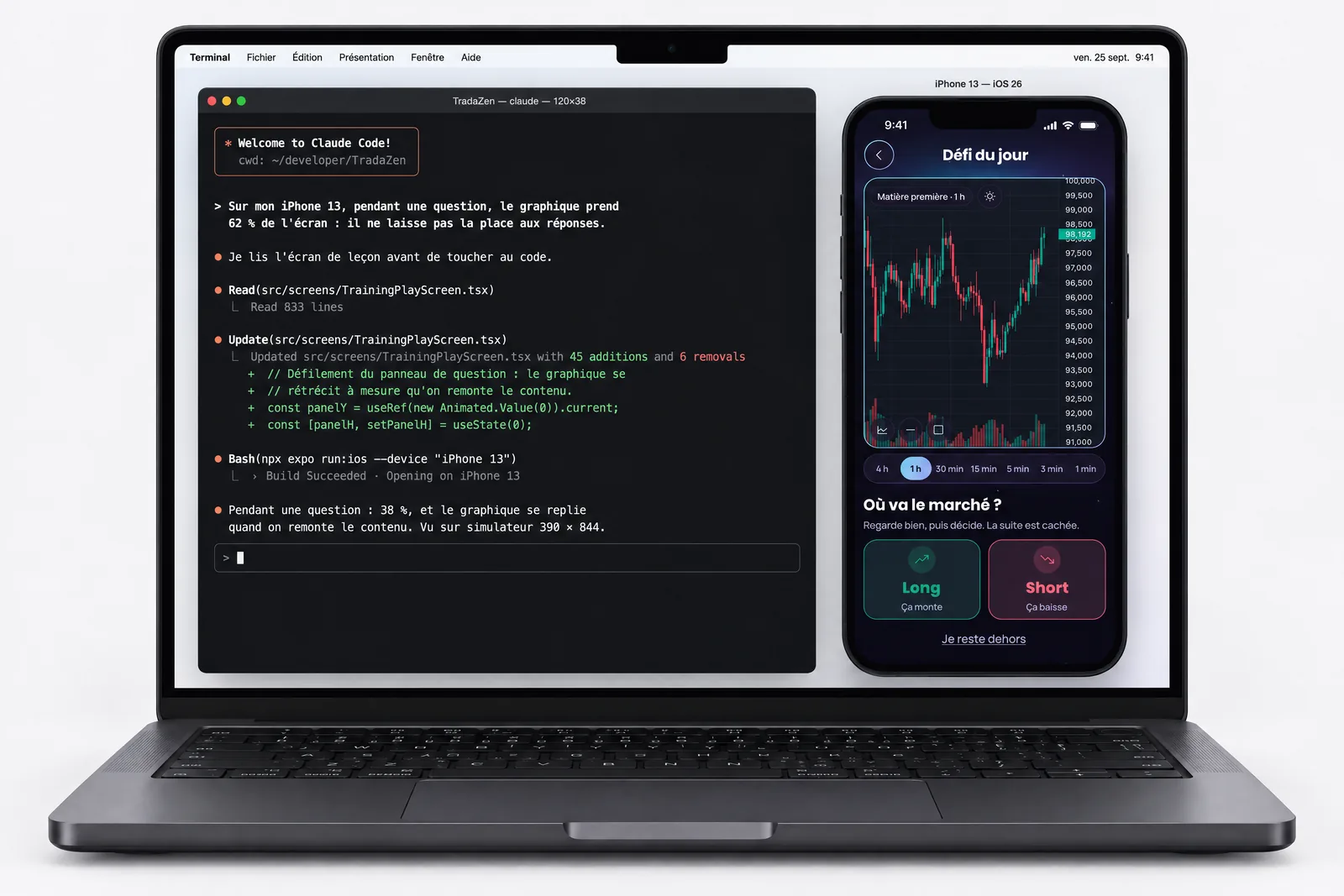
In meiner Fallstudie zu TradaZen erzähle ich von einer Lektion, die nie endete, obwohl die automatischen Tests grün waren. Der hilfreiche Check war, die Lektion bis zum Ende durchzuspielen. Wähle für deine App genauso ein beobachtbares Ergebnis: gespeicherte Daten wiederfinden, eine Session beenden oder auf gekaufte Inhalte zugreifen. „Der Button reagiert“ reicht nicht, um den Ablauf zu bestätigen.
Eine TestFlight-Version installieren und Tests organisieren
Welches Budget planst du, bevor du Tools wählst?
Trenne Start, Fixkosten und Nutzungskosten. Der fehlende Computer oder das fehlende iPhone, die Mitgliedschaft zum Veröffentlichen, dein Coding-Tool und Aufrufe einer kostenpflichtigen API sind verschiedene Posten. Schätze auch die Zeit für Tests und Wartung. Eine App, die lokal läuft, und eine App, die jedes Foto auf einem Server analysiert, haben nicht dieselben Kosten, selbst mit gleich vielen Bildschirmen.
Bevor du dich für No-Code oder einen Stack mit Code entscheidest, prüfe, was dein Projekt braucht: Veröffentlichung im App Store, In-App-Käufe, native Funktionen und Zugriff auf den Code. Trag dann das Budget mit den Preisen des Anbieters, ihrem Datum und den Grenzen jedes Angebots ein. Der Kosten-Guide erklärt diese Posten; mit der Tabelle vergleichst du deine eigenen Annahmen, ohne das Budget einer anderen App für deins zu halten.
Die Kosten einer iOS-App verstehen, inklusive Veröffentlichung und Nutzung
Warum mit mir
Ich veröffentliche meine eigenen iOS-Apps: Solys, TradaZen, Nolera und Vigie sind im App Store, eine weitere ist bei Apple in Prüfung. Ich bin dieselben Schritte gegangen wie du, von der Idee bis zur Ablehnung durch Apple, und genau diesen Weg habe ich im iOS Kit aufgeschrieben, mit dem Starter Code meiner Apps.
Lies den Weg von TradaZen, von der Entwicklung über Apples Ablehnungen bis zur Veröffentlichung.
Mit den kostenlosen Guides starten
Häufige Fragen
Ich habe noch nie programmiert. Geht das trotzdem?
Ja. Das Kit ist für Einsteiger gedacht, aber du solltest bereit sein, mit einer KI wie Claude Code oder Cursor zu arbeiten: Es gibt ihr die Regeln und Skills, um sauberen Code zu schreiben. Am wichtigsten ist die Zeit, die du jede Woche investierst.
Wird meine App auf jeden Fall veröffentlicht?
Das kann dir niemand garantieren: Apple entscheidet. Das iOS Kit enthält das Apple Review Kit: die Checkliste vor dem Einreichen, meine korrigierten Ablehnungen und Skills, die deine App prüfen.
Was kostet das Kit?
129,99 €, einmalig, mit 1 Jahr Updates inklusive, danach 49,99 € pro Jahr, wenn du weitermachen willst. Das iOS Kit ist verfügbar. Sofortiger Download nach der Zahlung.
Und Android?
Der Code des Kits kompiliert für Android, aber der ganze Feinschliff ist fürs iPhone gemacht. Das Kit ist auf den App Store ausgelegt.



iOS Kit
Der Starter Code meiner Apps, der Weg mit den Nachrichten für Claude und alle Kits. Claude startet mit einer App, die schon läuft. 129,99 €.